Cómo usar LIVE TEXT

Recibe preguntas por QR y muéstralas a todos en pantalla

Recibe las preguntas del público por QR y muestra las que elijas en la pantalla del evento. Sirve para la ronda de preguntas de seminarios, conferencias y talk shows.

Es una demo que puedes probar sin registrarte. Los mensajes no se envían a ningún evento real.

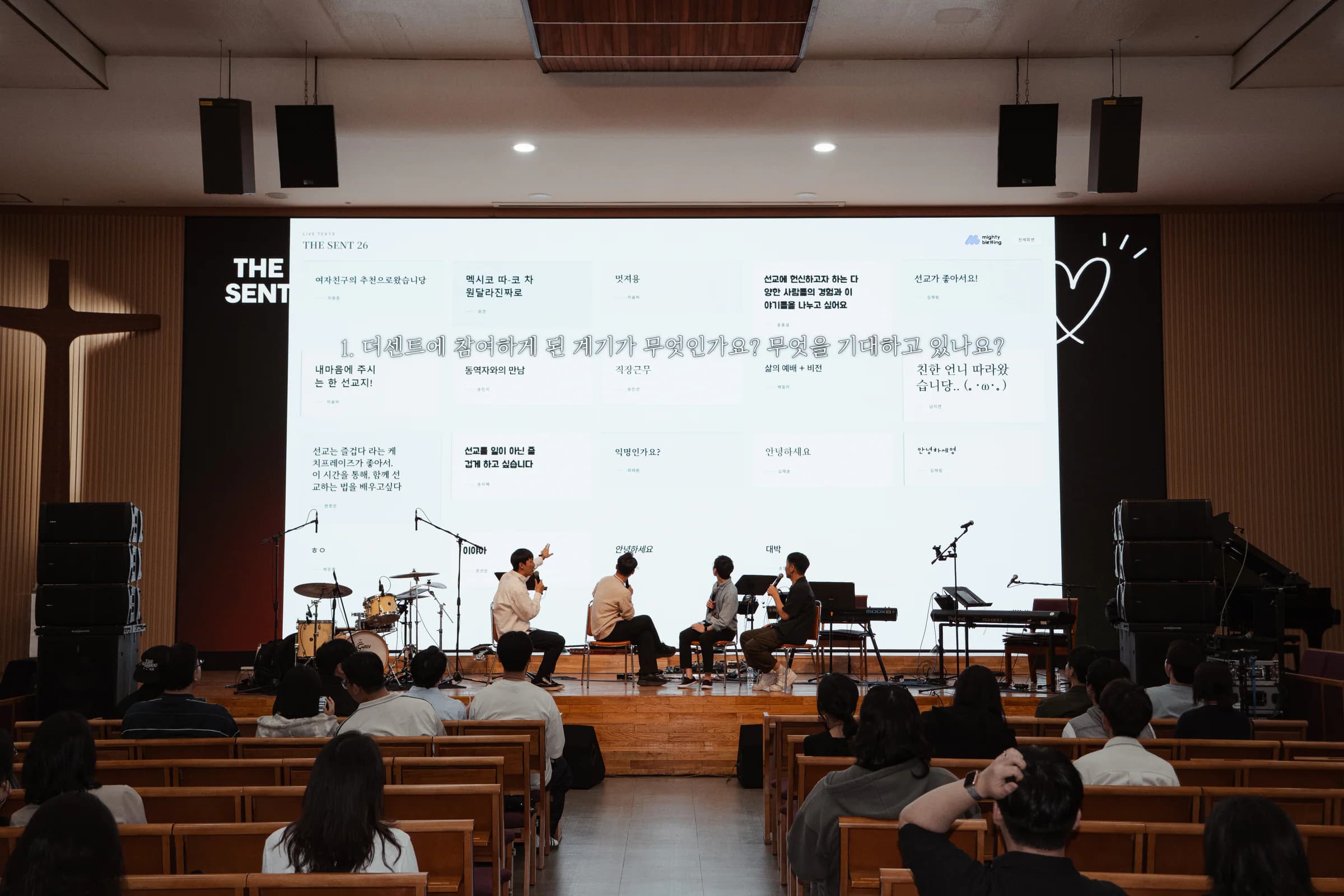
El escenario completo con tarjetas de preguntas del público en THE SENT 26
THE SENT 26Ver fotos y registros del evento

Del celular del público a la pantalla del evento

El público envía preguntas desde su celular y tu equipo elige cuál responder después. El presentador ve las preguntas en su propia pantalla, y al público le puedes mostrar las que elijas. El ejemplo de abajo ilustra cómo se reciben, revisan y muestran los mensajes.
Probar la demo de mensajes
Cómo el público envía mensajes por QR y los que aprueba tu equipo aparecen en la pantalla del evento

Así se usó en eventos reales

Fotos y registros de eventos que usaron LIVE TEXT. El tamaño del evento indica la asistencia total.
El escenario completo con tarjetas de preguntas del público en THE SENT 26
THE SENT 26Ver fotos y registros del evento

Las preguntas llegaron por QR y las elegidas se mostraron en la pantalla del evento.

En los dos días de THE SENT 26, con unas 200 personas, llegaron preguntas y mensajes del público. El equipo eligió preguntas para la pantalla grande, y el presentador y el panel las respondieron.
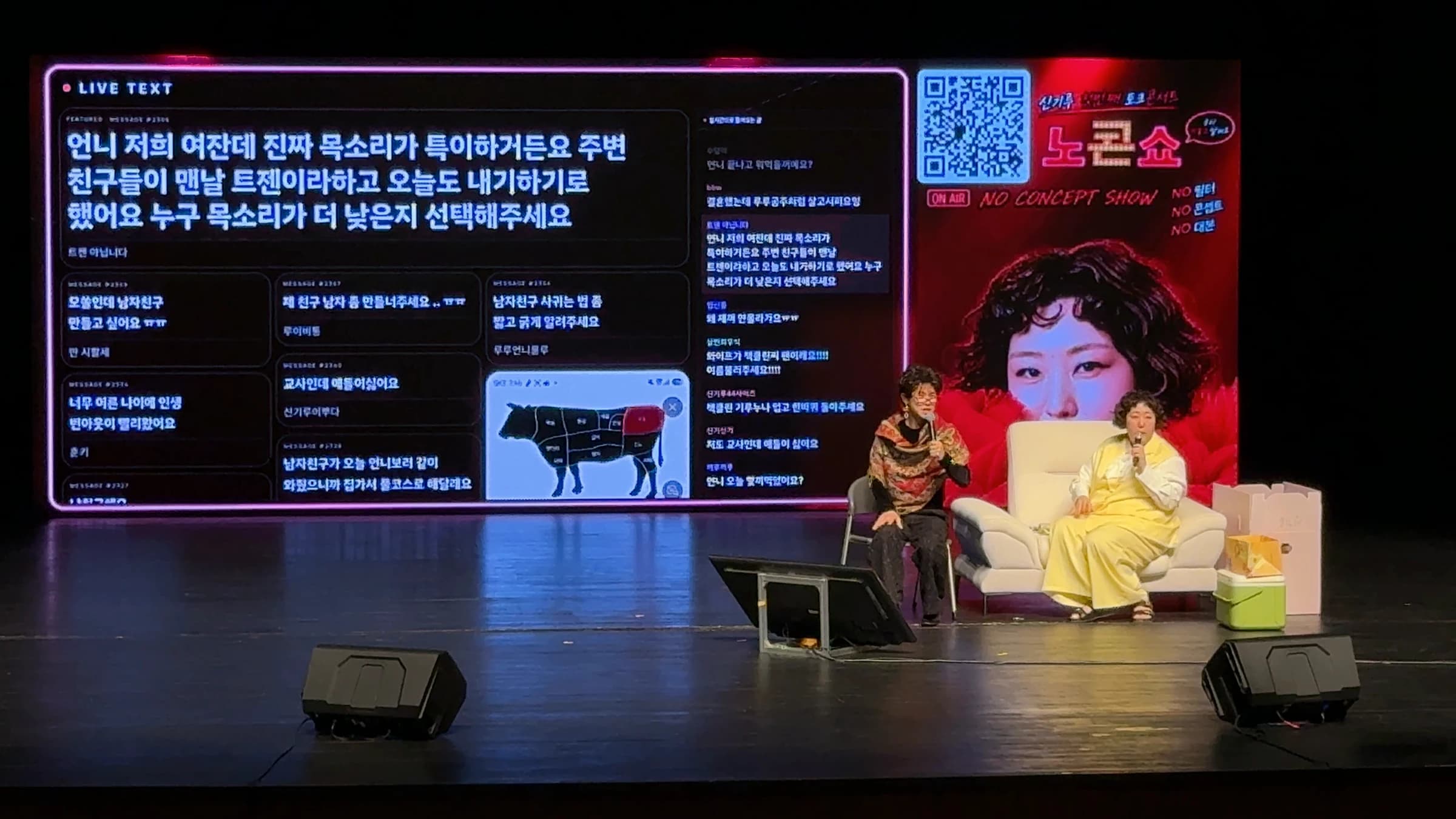
Dos artistas junto a una pantalla LED que destaca un mensaje del público en el Nocon Show de Jeonju
Nocon Show de Shin Gi-ru · Seúl y JeonjuVer fotos y registros del evento

Los mensajes del público llegaron al escenario.

En las funciones del Nocon Show de Shin Gi-ru en Seúl y Jeonju, los mensajes del público llegaron por QR y se mostraron en vivo en el escenario. Al Daeyang Hall de la Universidad Sejong, en Seúl, asistieron 1,000 personas, y al Yeongsan Hall del Centro Cultural Samsung de la Universidad Nacional de Jeonbuk, en Jeonju, 500. Se mostraron varios mensajes a la vez en una misma pantalla, y los elegidos aparecieron en grande.

Qué preparar y cómo operar tu evento

Las preguntas de texto están disponibles desde Basic. El envío de fotos está disponible en Pro y Custom. Comparar planes y funciones

Antes de abrir las preguntas, prepara el QR y las instrucciones

Crea el evento y agrega el código QR para participar a una diapositiva o a un impreso. El público envía sus preguntas desde el navegador, sin instalar ninguna app ni crear una cuenta. Si hay varios ponentes, da una instrucción concreta, como “Empieza indicando a quién va dirigida tu pregunta”. Acuerda con el presentador, según el programa del evento, cuándo abrir y cuándo cerrar las preguntas.

Reparte la revisión de preguntas y la conducción del evento

Quien modera revisa las preguntas recibidas en busca de datos personales, temas ajenos al evento y preguntas repetidas. Si el evento necesita revisar todo antes de mostrarlo, prepáralo con aprobación manual. Aunque actives a Tex, el revisor con IA, conviene designar a una persona que decida al final si cada pregunta encaja con el evento. El presentador elige la siguiente pregunta según el tiempo que queda y el rumbo de la conversación.

Separa la pantalla del presentador de la que verá el público

La pantalla del presentador sirve para revisar las preguntas que se van a tratar; la pantalla del evento es la que ve el público. Muestra la pantalla del evento en el proyector o la pantalla del lugar y verifica que no se vean el panel de moderación ni notas internas. Si el presentador y quien maneja la pantalla acuerdan en el ensayo cuándo mostrar y cuándo quitar cada pregunta, será más fácil cambiar el orden durante el evento.

Antes del cierre, explica qué preguntas se podrán responder

Al cerrar las preguntas, el presentador avisa cuánto tiempo queda para responder. Los organizadores deciden si darán seguimiento a las preguntas que no se respondan. Si piensas compartir las preguntas después del evento o usarlas en otros materiales, avisa a los participantes cómo se usarán antes de recibirlas. LIVE TEXT no responde las preguntas por ti ni envía respuestas después del evento.

Qué revisar en el ensayo

  • Escanea el QR con un celular, envía una pregunta y confirma que llegue al panel de moderación.
  • Si revisas antes de mostrar, confirma que las preguntas sin aprobar no aparezcan en la pantalla del evento.
  • Practica cómo pasarle una pregunta al presentador y cómo mostrar y quitar la pregunta elegida.
  • Al pasar de las diapositivas a las preguntas, revisa la proporción de pantalla y que el texto se lea bien desde las últimas filas.

Preguntas frecuentes antes de empezar

No. El público entra con el QR o el enlace para participantes y envía sus preguntas desde el navegador. Quien crea y opera el evento sí necesita una cuenta de organizador.

Pruébalo primero como participante y como organizador

Prueba sin registrarte cómo se reciben, aprueban y muestran los mensajes, o crea un evento para preparar tu pantalla con anticipación.

Si necesitas una pantalla personalizada o apoyo en el lugar, podemos asesorarte según lo que requiera tu evento. Consultar por soporte personalizado

Un muro de mensajes con las palabras y fotos de tu público