Cómo usar LIVE TEXT

Un muro de mensajes con las palabras y fotos de tu público

Muestra en la pantalla del evento los textos y fotos que tu público envía por QR. Tu equipo puede revisarlos antes de mostrarlos a todos.

Es una demo que puedes probar sin registrarte. Los mensajes no se envían a ningún evento real.

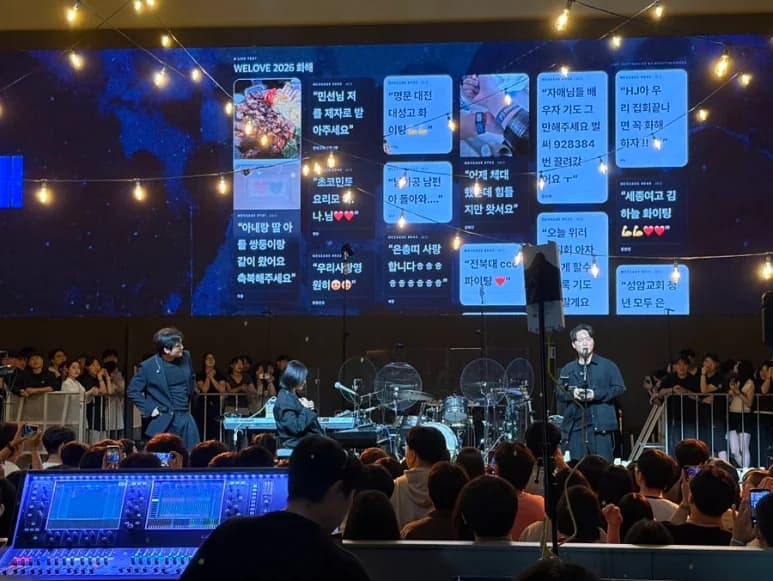
Mensajes del público en la pantalla LED del escenario en el concierto “Reconciliación” de WELOVE
2.º álbum de WELOVE, “Reconciliación”Ver fotos y registros del evento

Del celular del público a la pantalla del evento

Cuando tu equipo revisa y aprueba lo que envía el público, aparece en la pantalla. Úsalo como libro de visitas digital para mensajes de ánimo antes del concierto, saludos en eventos de empresa o reflexiones en un campamento. El ejemplo de abajo ilustra cómo se reciben, revisan y muestran los mensajes.
Probar la demo de mensajes
Cómo el público envía mensajes por QR y los que aprueba tu equipo aparecen en la pantalla del evento

Así se usó en eventos reales

Fotos y registros de eventos que usaron LIVE TEXT. El tamaño del evento indica la asistencia total.
Mensajes del público en la pantalla LED del escenario en el concierto “Reconciliación” de WELOVE
2.º álbum de WELOVE, “Reconciliación”Ver fotos y registros del evento

Mensajes del público antes de un concierto con unas 2,000 personas.

Antes de que empezara el concierto de “Reconciliación”, el segundo álbum de WELOVE, los saludos y fotos del público se mostraron juntos en la pantalla LED del escenario.
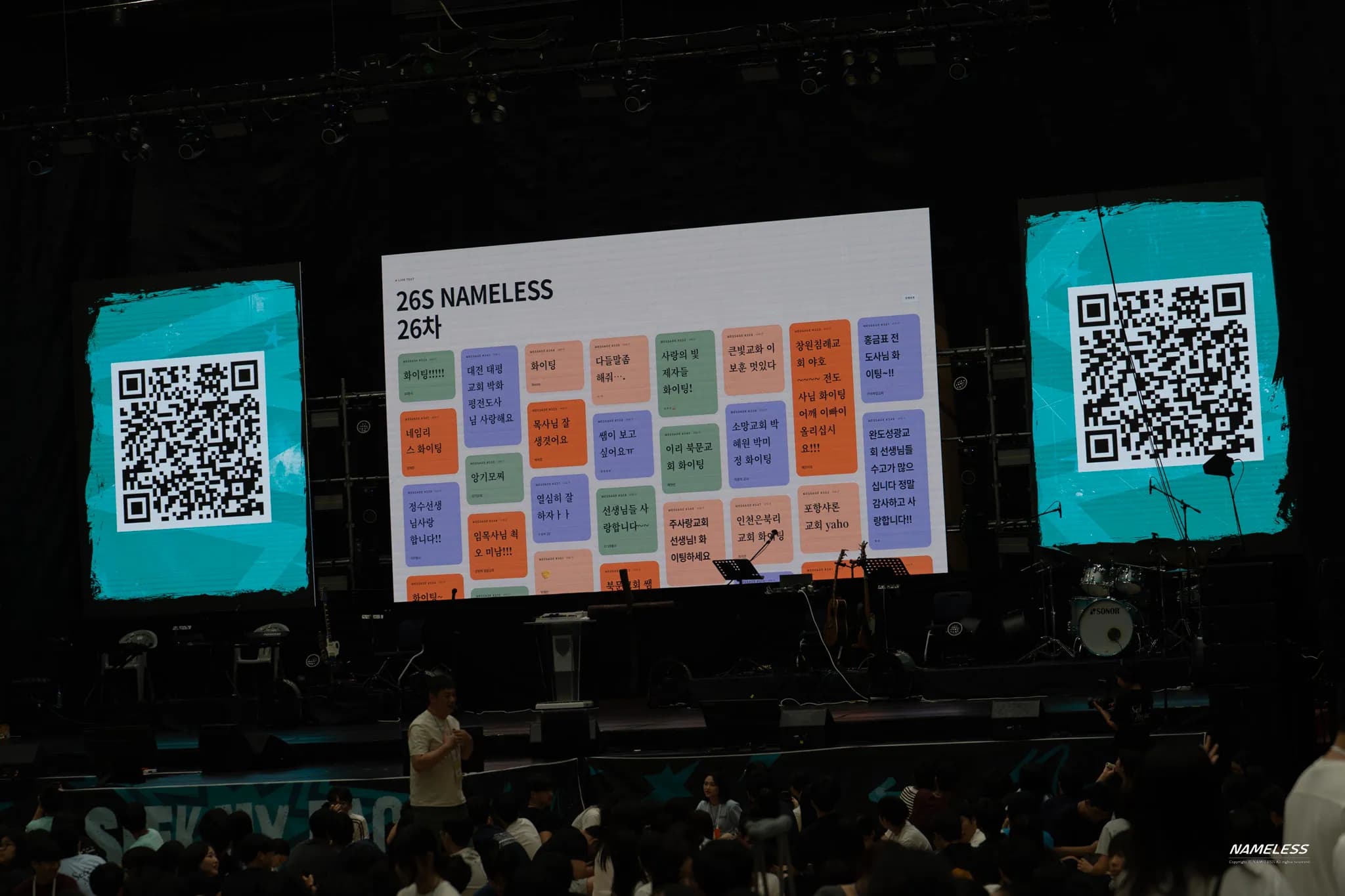
Mensajes de participantes y código QR para participar en el escenario de la 26.ª edición de NAMELESS
26S NAMELESS, 26.ª ediciónVer fotos y registros del evento

564 mensajes en la espera antes de las reuniones y en el momento “Ánimo a los guerreros”.

Los campistas enviaron mensajes y fotos durante el momento “Ánimo a los guerreros” y mientras esperaban el inicio de las reuniones. En la pantalla grande solo se mostró lo que el equipo revisó.

Qué preparar y cómo operar tu evento

Los mensajes de texto están disponibles desde Basic, y los mensajes con foto en Pro y Custom. La pantalla funciona en el navegador; tú preparas la computadora, la pantalla del lugar y el internet. Comparar planes y funciones

Junto al QR, explica qué enviar

Los participantes entienden mejor una indicación concreta, como “Describe en una frase el momento que más esperas hoy”, que un simple “Deja tu mensaje”. Coloca el QR del evento en los materiales de bienvenida y en la pantalla del lugar, y avisa que lo que revise tu equipo puede aparecer en una pantalla pública. Decide si aceptarás fotos junto con los mensajes según el objetivo del evento y tu plan.

Conecta la pantalla del evento a una pantalla LED, un proyector o una TV

Abre la pantalla del evento en una computadora con internet y conecta la computadora a la pantalla del lugar. No hace falta una gran pantalla LED: un proyector o una TV también pueden mostrar la ventana del navegador. Las conexiones y la proporción de pantalla cambian según el lugar, así que confírmalas con el encargado de video. Asegúrate de que el público no vea el panel de moderación.

Revisa los mensajes y fotos que vas a mostrar

Antes de mostrar un mensaje, tu equipo verifica que no tenga datos personales ni expresiones que no encajen con el evento. En las fotos pueden aparecer otras personas, así que define con anticipación cómo avisarás a los participantes y con qué criterios revisarás. Si quieres revisar todo antes de mostrarlo, ensaya con aprobación manual. Si usas la automatización, revisa por separado la configuración de Tex, el revisor con IA, y la del envío automático a pantalla.

Muéstralos en momentos que no interrumpan el programa

Anota en el programa los momentos para mostrar mensajes, como antes del concierto, entre sesiones o al cierre. Cuando empiece un anuncio importante o una presentación, el encargado cambia a esa pantalla. Ajusta el tamaño del texto y la cantidad de mensajes por pantalla leyéndolos desde los asientos del público. Si esperas muchas fotos, prueba en la red del lugar todo el recorrido, desde que se suben con el celular hasta que aparecen en la pantalla del evento.

Qué revisar en el ensayo

  • Escanea con un celular el QR impreso o en pantalla desde los asientos del público.
  • Envía un mensaje de prueba y confirma que lo que apruebas aparece en la pantalla del evento correcto.
  • Si aceptas fotos, envía una horizontal y una vertical, y revisa que no se corten y que el texto se lea bien.
  • Coordina con el encargado de video los cambios entre los anuncios del evento, las diapositivas y la pantalla de mensajes.

Preguntas frecuentes antes de empezar

El público entra con el QR, sin instalar ninguna app. La pantalla del evento se abre en un navegador web y se proyecta en cualquier pantalla del lugar que pueda conectarse a una computadora. Tú te encargas de conectar los equipos y de tener internet en el lugar.

Pruébalo primero como participante y como organizador

Prueba sin registrarte cómo se reciben, aprueban y muestran los mensajes, o crea un evento para preparar tu pantalla con anticipación.

Si necesitas una pantalla personalizada o apoyo en el lugar, podemos asesorarte según lo que requiera tu evento. Consultar por soporte personalizado

Recibe preguntas por QR y muéstralas a todos en pantalla