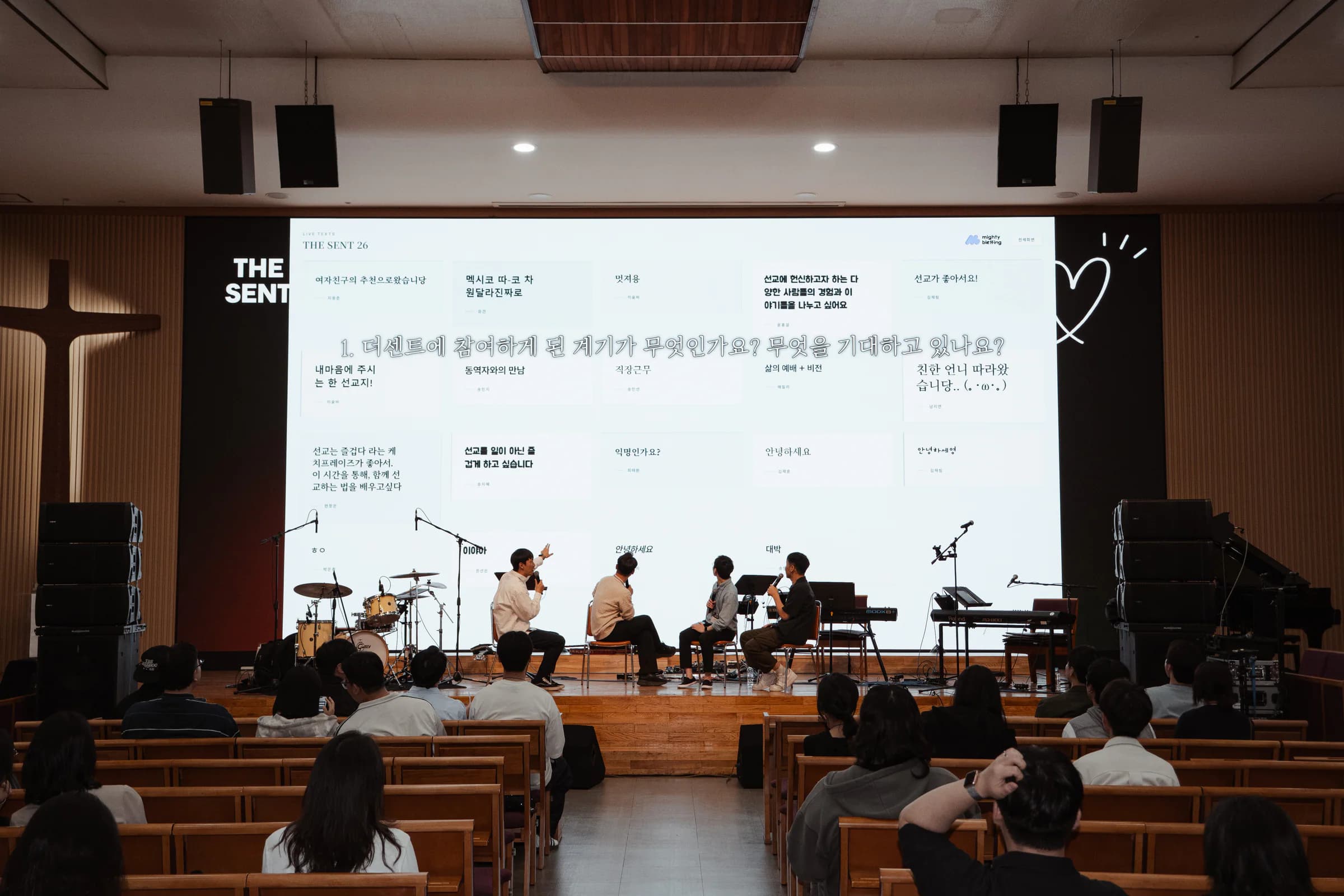
관객 질문을 QR로 받고 선택한 질문을 행사장 화면에 띄웠습니다.
약 200명이 참석한 이틀간의 THE SENT 26에서 관객이 보낸 질문과 메시지를 받았습니다. 운영자가 선택한 질문을 대형 화면에 띄우고 진행자와 패널이 답변했습니다.
라이브텍스트 활용
가입 없이 체험하는 데모입니다. 실제 행사에는 전송되지 않습니다.
약 200명이 참석한 이틀간의 THE SENT 26에서 관객이 보낸 질문과 메시지를 받았습니다. 운영자가 선택한 질문을 대형 화면에 띄우고 진행자와 패널이 답변했습니다.
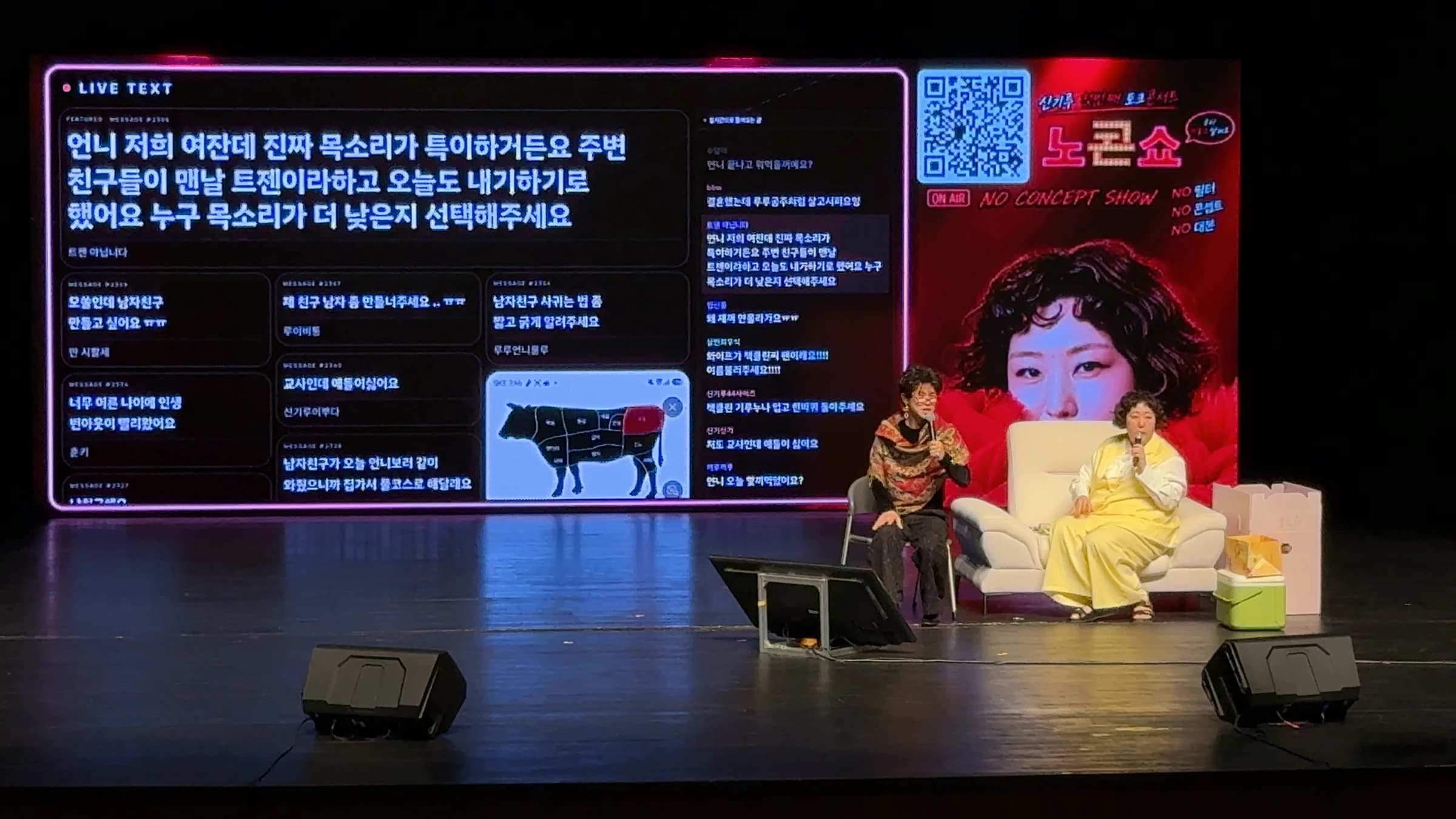
신기루 ‘노콘쇼’ 서울·전주 공연에서 QR로 관객 메시지를 받아 실시간으로 무대에 띄웠습니다. 서울 세종대학교 대양홀에는 1,000명, 전주 전북대학교 삼성문화회관 영산홀에는 500명의 관객이 함께했습니다. 여러 메시지를 한 화면에 함께 보여 주고 고른 메시지는 크게 띄웠습니다.
행사를 만들고 참여 QR을 안내 슬라이드나 인쇄물에 넣습니다. 관객은 앱 설치나 회원가입 없이 브라우저에서 질문을 보냅니다. 여러 발표자가 있다면 ‘누구에게 묻는 질문인지 먼저 적어주세요’처럼 입력 안내를 구체적으로 정하세요. 접수 시작과 마감 시점은 행사 순서에 맞춰 진행자와 미리 정해 둡니다.
운영자는 접수된 질문에서 개인정보, 행사와 무관한 내용, 겹치는 질문을 확인합니다. 공개 전 검토가 필요한 행사는 직접 승인 방식으로 준비하세요. AI 필터를 켜더라도 행사에 맞는 질문인지 최종 판단할 담당자를 정하는 편이 좋습니다. 진행자는 답변 시간과 대화 흐름을 보고 다음 질문을 고릅니다.
사회자 화면은 진행할 질문을 확인하는 용도이고 송출 화면은 관객이 보는 용도입니다. 행사장 디스플레이에는 송출 화면을 연결하고 운영 화면이나 내부 메모가 보이지 않는지 확인하세요. 선택한 질문을 언제 띄우고 내릴지 진행자와 송출 담당자가 리허설에서 맞추면 현장에서 순서를 바꾸기도 수월합니다.
질문 접수를 마감할 때는 진행자가 남은 답변 시간을 안내합니다. 답하지 못한 질문을 따로 다룰지는 주최 측이 정합니다. 행사 뒤 질문을 공유하거나 후속 자료에 사용할 계획이라면 수집 전에 참가자에게 사용 범위를 알려주세요. 라이브텍스트가 질문에 대신 답하거나 행사 뒤에 답변을 보내 주지는 않습니다.
맞춤 화면이나 현장 운영 지원이 필요하다면 행사 내용에 맞춰 상담할 수 있습니다. 맞춤 지원 문의
관객의 글과 사진이 모이는 행사 메시지월