Como usar o LIVE TEXT

Receba perguntas por QR code e mostre para todos na tela

Receba as perguntas do público por QR code e mostre as que você escolher na tela do evento. Funciona para a rodada de perguntas de seminários, conferências e talk shows.

É uma demo que você pode testar sem criar conta. As mensagens não são enviadas a nenhum evento real.

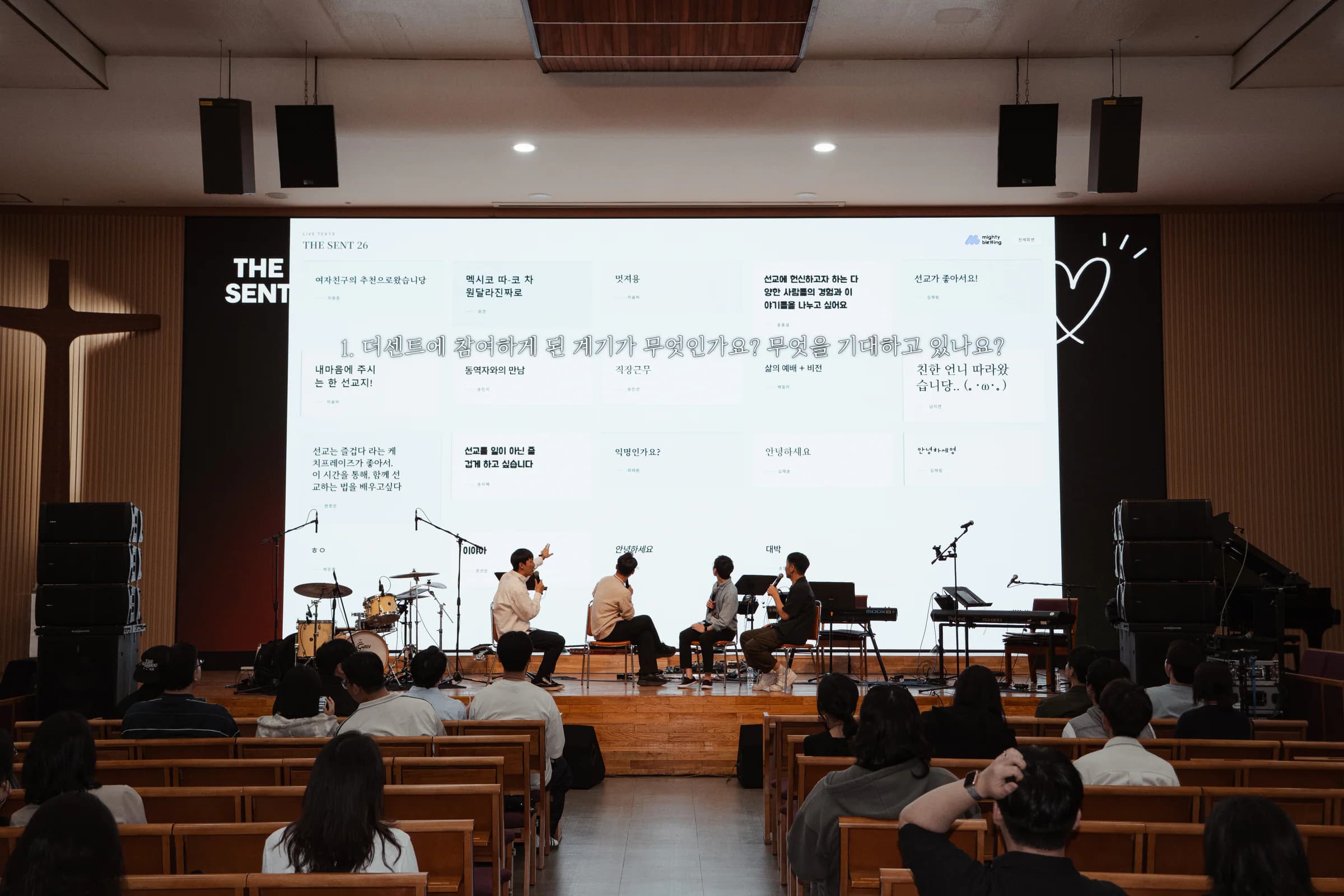
O palco inteiro com cartões de perguntas do público no THE SENT 26
THE SENT 26Ver fotos e registros do evento

Do celular do público à tela do evento

O público envia perguntas pelo celular, e sua equipe escolhe qual responder em seguida. O apresentador vê as perguntas na própria tela, e você pode mostrar ao público as que escolher. O exemplo abaixo mostra como as mensagens são recebidas, revisadas e exibidas.
Experimentar a demo de mensagens
Como o público envia mensagens por QR e as que sua equipe aprova aparecem na tela do evento

Assim foi usado em eventos reais

Fotos e registros de eventos que usaram o LIVE TEXT. O tamanho do evento indica o público total.
O palco inteiro com cartões de perguntas do público no THE SENT 26
THE SENT 26Ver fotos e registros do evento

As perguntas chegaram por QR code, e as escolhidas apareceram na tela do evento.

Nos dois dias do THE SENT 26, com cerca de 200 pessoas, chegaram perguntas e mensagens do público. A equipe escolheu perguntas para o telão, e o apresentador e o painel responderam.
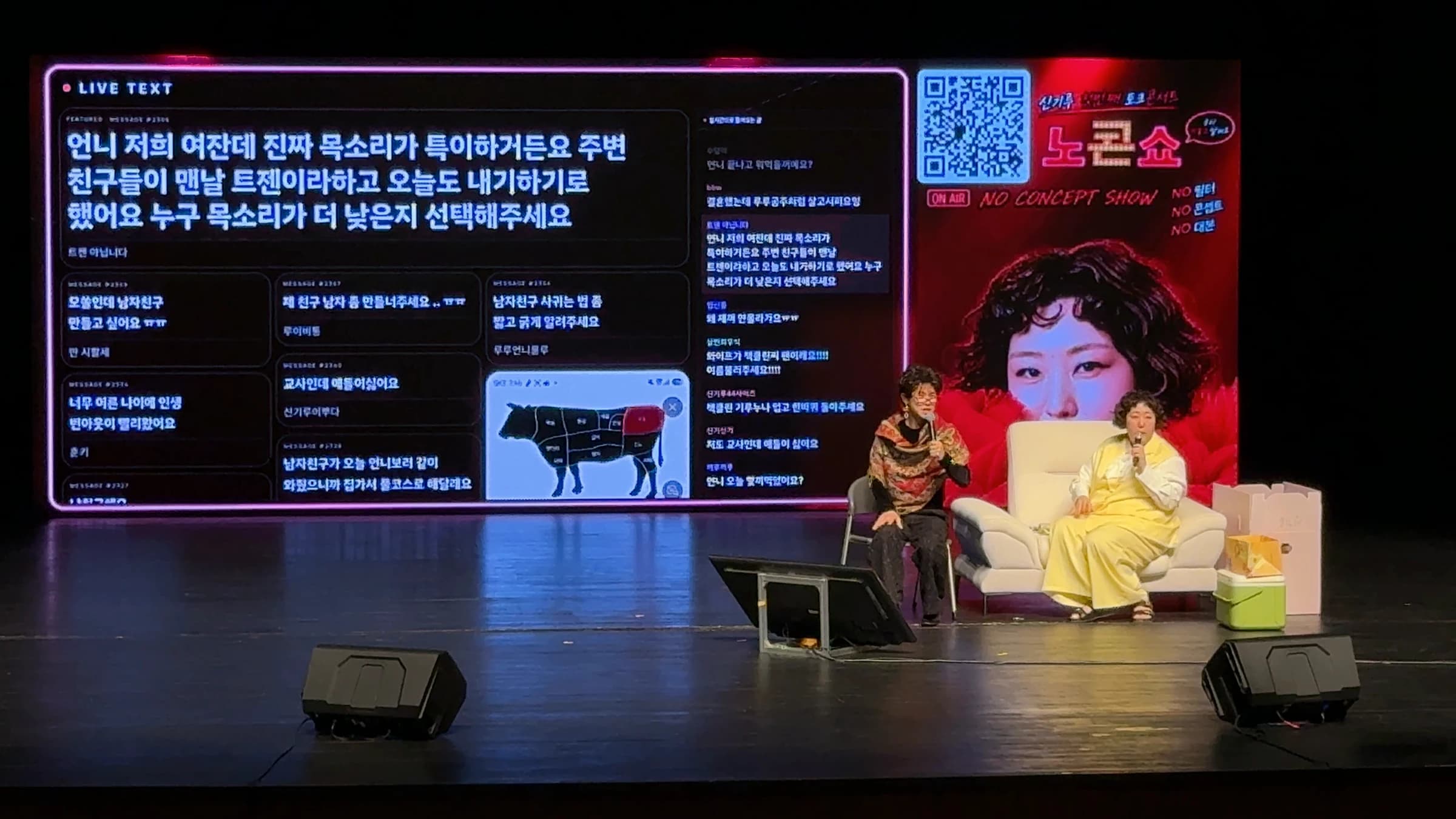
Dois artistas ao lado de um painel de LED que destaca uma mensagem do público no Nocon Show de Jeonju
Nocon Show de Shin Gi-ru · Seul e JeonjuVer fotos e registros do evento

As mensagens do público chegaram ao palco.

Nas apresentações do Nocon Show de Shin Gi-ru em Seul e Jeonju, as mensagens do público chegaram por QR e apareceram ao vivo no palco. O Daeyang Hall da Universidade Sejong, em Seul, recebeu 1.000 pessoas, e o Yeongsan Hall do Centro Cultural Samsung da Universidade Nacional de Jeonbuk, em Jeonju, 500. Várias mensagens apareceram ao mesmo tempo na mesma tela, e as escolhidas foram mostradas em tamanho grande.

O que preparar e como operar o seu evento

As perguntas por texto estão disponíveis a partir do Basic. O envio de fotos está disponível no Pro e no Custom. Comparar planos e recursos

Antes de abrir as perguntas, prepare o QR code e as instruções

Crie o evento e coloque o QR code para participar em um slide ou material impresso. O público envia as perguntas pelo navegador, sem instalar app nem criar conta. Se houver vários palestrantes, dê uma instrução concreta, como “Comece dizendo para quem é a sua pergunta”. Combine com o apresentador, de acordo com a programação, quando abrir e quando encerrar o envio de perguntas.

Divida a revisão das perguntas e a condução do evento

Quem modera confere as perguntas recebidas em busca de dados pessoais, assuntos fora do tema e perguntas repetidas. Se o evento precisa revisar tudo antes de mostrar, prepare-o com aprovação manual. Mesmo com Tex, o revisor com IA, ativado, é bom definir uma pessoa que decida no fim se cada pergunta combina com o evento. O apresentador escolhe a próxima pergunta conforme o tempo restante e o rumo da conversa.

Separe a tela do apresentador da tela que o público vai ver

A tela do apresentador serve para conferir as perguntas que serão respondidas; a tela do evento é a que o público vê. Conecte a tela do evento ao telão ou projetor do local e confira se o painel de moderação e anotações internas não aparecem. Se o apresentador e quem cuida da tela combinarem no ensaio quando mostrar e quando tirar cada pergunta da tela, fica mais fácil mudar a ordem durante o evento.

Antes do encerramento, explique quais perguntas serão respondidas

Ao encerrar o envio de perguntas, o apresentador avisa quanto tempo resta para as respostas. Os organizadores decidem se vão dar retorno às perguntas que ficarem sem resposta. Se você pretende compartilhar as perguntas depois do evento ou usá-las em outros materiais, avise os participantes como elas serão usadas antes de recebê-las. O LIVE TEXT não responde às perguntas por você nem envia respostas depois do evento.

O que conferir no ensaio

  • Leia o QR code com um celular, envie uma pergunta e confirme que ela chega ao painel de moderação.
  • Se você revisa antes de mostrar, confirme que as perguntas não aprovadas não aparecem na tela do evento.
  • Treine como passar uma pergunta ao apresentador e como mostrar e tirar da tela a pergunta escolhida.
  • Ao passar dos slides para as perguntas, confira a proporção da tela e se o texto fica legível nas últimas fileiras.

Perguntas frequentes antes de começar

Não. O público entra pelo QR code ou pelo link para participantes e envia as perguntas pelo navegador. Quem cria e opera o evento precisa de uma conta de organizador.

Experimente primeiro como participante e como organizador

Experimente sem criar conta como as mensagens são recebidas, aprovadas e mostradas, ou crie um evento para preparar sua tela com antecedência.

Se você precisa de uma tela personalizada ou de suporte no local, podemos orientar conforme o que o seu evento pede. Falar sobre o suporte personalizado

Um mural de mensagens com as palavras e fotos do seu público