Como usar o LIVE TEXT

Um mural de mensagens com as palavras e fotos do seu público

Mostre na tela do evento os textos e fotos que o público envia por QR code. Sua equipe pode revisar tudo antes de mostrar para todos.

É uma demo que você pode testar sem criar conta. As mensagens não são enviadas a nenhum evento real.

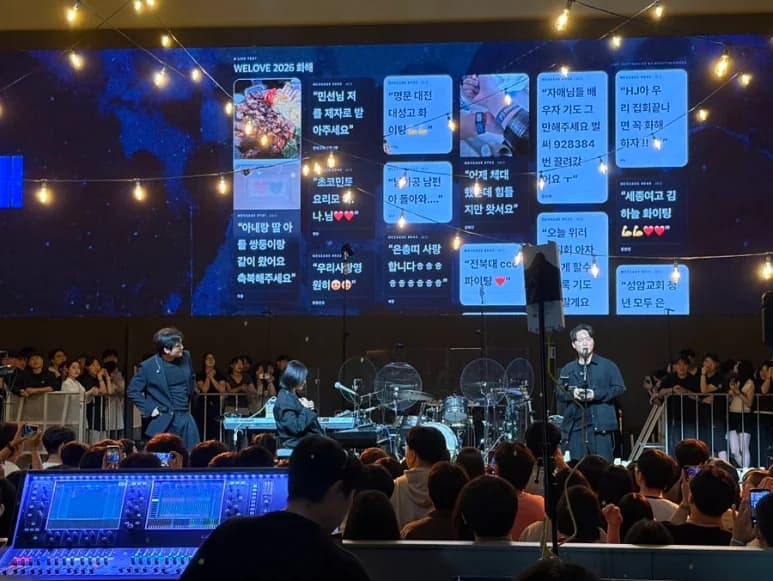
Mensagens do público no telão de LED do palco no show “Reconciliação” do WELOVE
2º álbum do WELOVE, “Reconciliação”Ver fotos e registros do evento

Do celular do público à tela do evento

Quando sua equipe revisa e aprova o que o público envia, o conteúdo aparece na tela. Use como livro de visitas digital para mensagens de apoio antes do show, saudações em eventos de empresa ou reflexões em um acampamento. O exemplo abaixo mostra como as mensagens são recebidas, revisadas e exibidas.
Experimentar a demo de mensagens
Como o público envia mensagens por QR e as que sua equipe aprova aparecem na tela do evento

Assim foi usado em eventos reais

Fotos e registros de eventos que usaram o LIVE TEXT. O tamanho do evento indica o público total.
Mensagens do público no telão de LED do palco no show “Reconciliação” do WELOVE
2º álbum do WELOVE, “Reconciliação”Ver fotos e registros do evento

Mensagens do público antes de um show com cerca de 2.000 pessoas.

Antes do início do show de “Reconciliação”, o segundo álbum do WELOVE, as saudações e fotos do público apareceram juntas no telão de LED do palco.
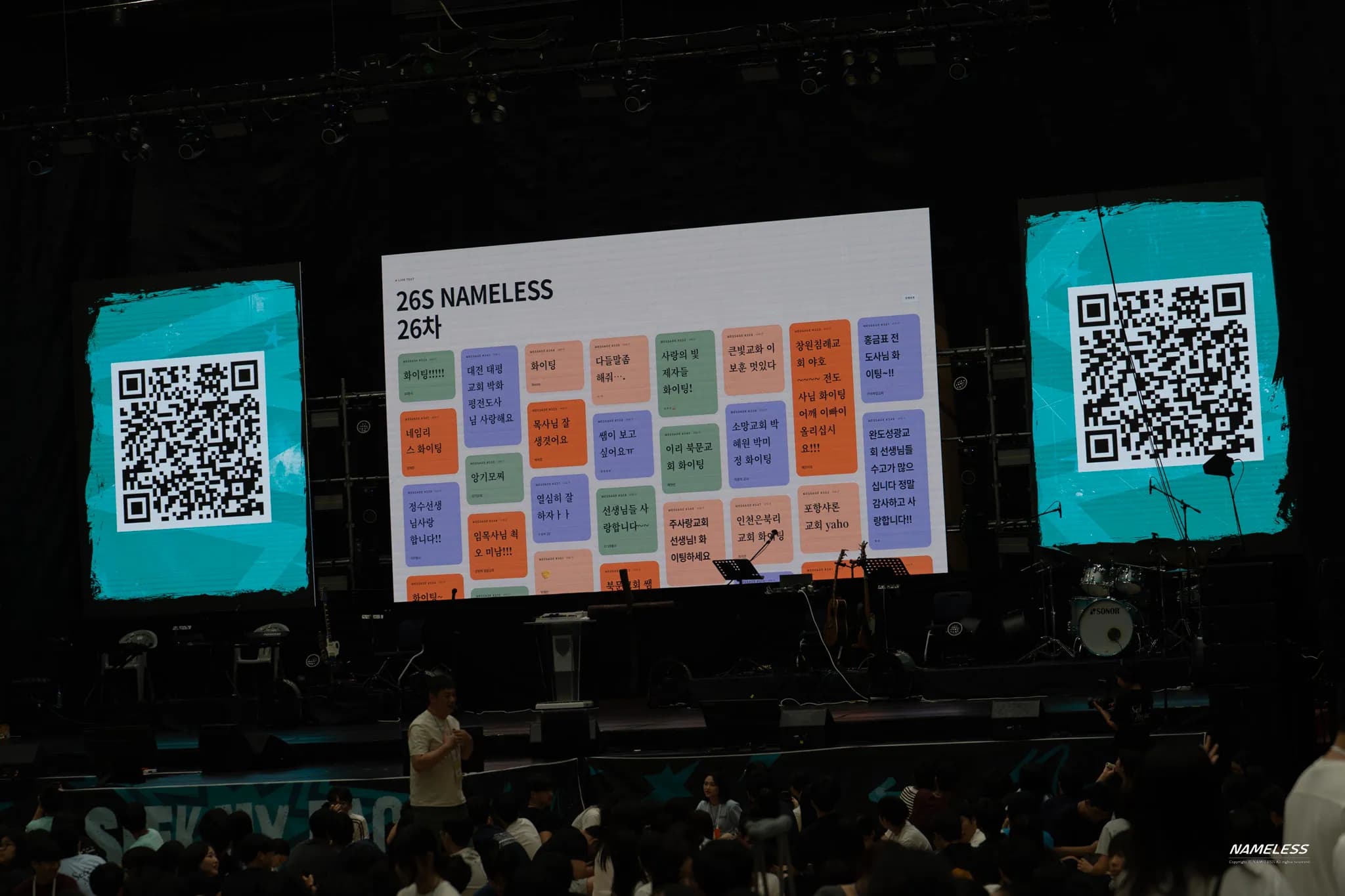
Mensagens de participantes e QR code para participar no palco do NAMELESS 26
26S NAMELESS 26Ver fotos e registros do evento

564 mensagens na espera antes dos encontros e no momento “Ânimo aos guerreiros”.

Os acampantes enviaram mensagens e fotos durante o momento “Ânimo aos guerreiros” e enquanto esperavam o início dos encontros. No telão, só apareceu o que a equipe revisou.

O que preparar e como operar o seu evento

As mensagens de texto estão disponíveis a partir do Basic, e as mensagens com foto no Pro e no Custom. A tela funciona no navegador; o computador, a tela do local e a internet ficam por sua conta. Comparar planos e recursos

Ao lado do QR code, explique o que enviar

Uma instrução concreta, como “Escreva em uma frase o momento que você mais espera hoje”, é mais fácil de responder do que um simples “Deixe sua mensagem”. Coloque o QR code do evento nos materiais de boas-vindas e na tela do local, e avise que o conteúdo revisado pela sua equipe pode aparecer em uma tela pública. Decida se vai aceitar fotos junto com as mensagens de acordo com o objetivo do evento e o seu plano.

Conecte a tela do evento a um painel de LED, projetor ou TV

Abra a tela do evento em um computador com internet e conecte o computador à tela do local. Não é preciso um grande painel de LED: um projetor ou uma TV também mostram a janela do navegador. As conexões e a proporção da tela mudam conforme o local, então confirme com o operador de vídeo. Garanta que o público não veja o painel de moderação.

Revise as mensagens e fotos que você vai mostrar

Antes de mostrar uma mensagem, sua equipe confere se ela não tem dados pessoais nem expressões que não combinam com o evento. Outras pessoas podem aparecer nas fotos, então defina com antecedência como avisar os participantes e quais critérios usar na revisão. Se quiser revisar tudo antes de mostrar, ensaie com aprovação manual. Se usar a automação, confira separadamente as configurações do Tex, o revisor com IA, e as da aprovação automática.

Mostre em momentos que não atrapalhem a programação

Anote na programação os momentos de mostrar mensagens, como antes do show, entre as sessões ou no encerramento. Quando começar um aviso importante ou uma apresentação, o responsável muda para essa tela. Ajuste o tamanho do texto e a quantidade de mensagens por tela lendo dos lugares do público. Se você espera muitas fotos, teste na rede do local todo o caminho, do envio pelo celular até a foto aparecer na tela do evento.

O que conferir no ensaio

  • Leia com um celular o QR code impresso ou na tela, sentado nos lugares do público.
  • Envie uma mensagem de teste e confirme que o conteúdo aprovado aparece na tela do evento certo.
  • Se for aceitar fotos, envie uma na horizontal e outra na vertical e confira se nada é cortado e se o texto fica legível.
  • Combine com o operador de vídeo as trocas entre os avisos do evento, os slides e a tela de mensagens.

Perguntas frequentes antes de começar

O público entra pelo QR code, sem instalar app. A tela do evento abre em um navegador e pode ser mostrada em qualquer tela do local que se conecte a um computador. A conexão dos equipamentos e a internet no local ficam por sua conta.

Experimente primeiro como participante e como organizador

Experimente sem criar conta como as mensagens são recebidas, aprovadas e mostradas, ou crie um evento para preparar sua tela com antecedência.

Se você precisa de uma tela personalizada ou de suporte no local, podemos orientar conforme o que o seu evento pede. Falar sobre o suporte personalizado

Receba perguntas por QR code e mostre para todos na tela